- Notion AIって、結局いくらかかるんだろう
- 無料のままどこまで使えるのか知りたい
- ChatGPTがあるのに、わざわざ契約する意味あるのかな
Googleで「notion ai 使い方」と検索すると、検索結果に「他の人はこちらも質問」という欄が出てきます。
そこに並ぶ4つの質問のうち、3つが料金と無料枠の話でした。
使い方を調べているはずなのに、みんなが本当に気にしているのはお金のことなんですね。
この記事でわかること
- Notion AIは無料でどこまで使えるのか(2026年9月時点の公式情報)
- 「Notionの画面のままAIと話せる」ことが、なぜそんなに効くのか
- 2025年秋からの「エージェント化」で何が変わったのか
- エージェントとカスタムエージェントの違い(ここでつまずく人が多いです)
- AIに任せる範囲と、プログラムを書くべき範囲の線引き
- ChatGPT・Claudeとの使い分けの結論
なのでこの記事は、操作手順から始めません。
先に「自分は無料で使えるのか、お金を払う価値があるのか」から書きます。
そのうえで、2025年の秋以降にNotion AIが大きく変わった話をします。
ここが今、他の解説記事にほとんど載っていない部分かなと思います。
Notion AIとは?「Notionの中にいるAI」ということがすべて

Notion AIを一言でいうと、Notionというプラットフォームに紐づいたAIです。
これは「AIも使えるNotion」という意味ではありません。
むしろ逆で、AIの側が、あなたのNotionを知っているという意味です。
ここがChatGPTやClaudeとの決定的な違いなので、少し丁寧に書きますね。
画面を移動しなくていい、という地味だけど大きな差
たとえば普段、タスク管理やプロジェクト管理をNotionでしているとします。
その画面のまま、AIと会話ができます。
ChatGPTを使う場合はどうでしょうか。
ブラウザのタブを切り替えて、必要な情報をコピーして、貼り付けて、「これはうちの案件管理表で、この列は担当者で……」と前提を説明する。
ここまでやって、ようやく本題です。
Notion AIには、この準備がありません。
地味な話に聞こえるかもしれませんが、この「切り替えと説明のコスト」が、AIを日常業務に定着させられるかどうかの分かれ目になります。面倒だと、結局使わなくなるんですよね。
AIが「背景情報」を持ったまま答えてくれる
そして、大事なのはここからです。
Notion AIは、そのページの情報を背景情報(コンテキスト)として持ったまま答えます。
案件の一覧、過去の議事録、社内ルールをまとめたページ。
そういったものを踏まえた状態で回答が返ってくるので、自分が思い描いていた答えに近づく精度が上がります。
汎用のAIに毎回ゼロから説明するのと、自分の資料を最初から知っている相手に相談するのと。
同じ質問をしても、返ってくるものが変わってきます。
整えるほど、自社専用のAIに近づいていく
もう一つ、あまり語られていないメリットがあります。
難しい設定やプログラミングを考えなくても、Notionの中に次のようなものをデータベースとして整理しておくだけでいいんです。
- 守ってほしい制約やルール
- 参照してほしいページ
- 前提となる背景情報
これだけで、自分・チーム・会社に特化したAIが作りやすい構造になっています。
普段のNotionを整えることが、そのままAIの精度を上げる作業になる。
この二重取りができるのがNotion AIの一番の強みだと考えています。
逆にいうと、Notionの中が散らかっていると、Notion AIの良さはほとんど出ません。
データベースの設計そのものについては、Notionデータベースの設計哲学と実践的作り方で詳しく書いています。
Notion AIは無料でどこまで使えるのか【2026年9月時点】

まず、いちばん誤解されているところから。
「Notion AIは有料プランじゃないと一切使えない」というのは誤りです。
Notion公式の料金ページには、フリープラン・プラスプランにも「ドキュメントの生成やデータベースの自動入力などの体験版AI機能」が含まれると明記されています。
つまり、お金を払う前に、実際に触って試せます。
ただし回数には上限があります。
公式ヘルプの表現は「限られた数の無料のAI応答が提供されます」というもので、具体的な回数までは公開されていません。
ここは実際に使いながら確認する形になるかなと思います。
料金プランとAIの使える範囲
- フリー:¥0
- 体験版AI機能のみ(回数制限あり)
- プラス:¥1,650/メンバー・月
- 体験版AI機能のみ(回数制限あり)
- ビジネス:¥3,150/メンバー・月
- エージェント・AIミーティングノートなどをフル活用できる
- エンタープライズ:要問い合わせ
- 全機能
※年払いの場合の月額換算です。月払いだとビジネスは¥3,800になります。
金額は変わることがあるので、最終確認は公式の料金ページでお願いします。
ビジネスプランで解放される4つの機能
逆にいうと、本気で使うならビジネスプラン以上が必要です。
ここで解放されるのは次の4つです。
- Notionエージェント:ページやデータベースの作成・編集など、タスクそのものを引き受ける
- AIミーティングノート:会話を文字起こしし、要点を要約する
- エンタープライズサーチ:SlackやGoogleドライブなど、つないだアプリをまたいで検索する
- リサーチモード:トピックを深掘りして、詳細なレポートにまとめる
月3,150円をどう見るかですが、ChatGPTやClaudeの有料プランがだいたい月20ドル前後であることを考えると、「AI代」と「Notion代」をまとめて払っていると捉えると納得しやすい金額かなと思います。
「体験版AI」で試せること・試せないこと
無料のまま試すなら、こんな順番がおすすめです。
- まず文章の要約と書き換えを試す。手持ちの長い議事録やメモで十分です
- 次にデータベースの自動入力を試す。ここでNotionらしさが分かります
- 物足りなくなったらビジネスプランを検討する
逆に、エージェント・AIミーティングノート・エンタープライズサーチは無料では試せません。
この3つが目当ての場合は、最初からビジネスプランで判断することになります。
Notion AIの起動方法【4つの入り口】

「契約したけど、どこを押せばAIが出てくるのか分からない」
実はこれ、Yahoo!知恵袋などにも実際に上がっている質問です。
機能の説明よりも、まずここですよね。
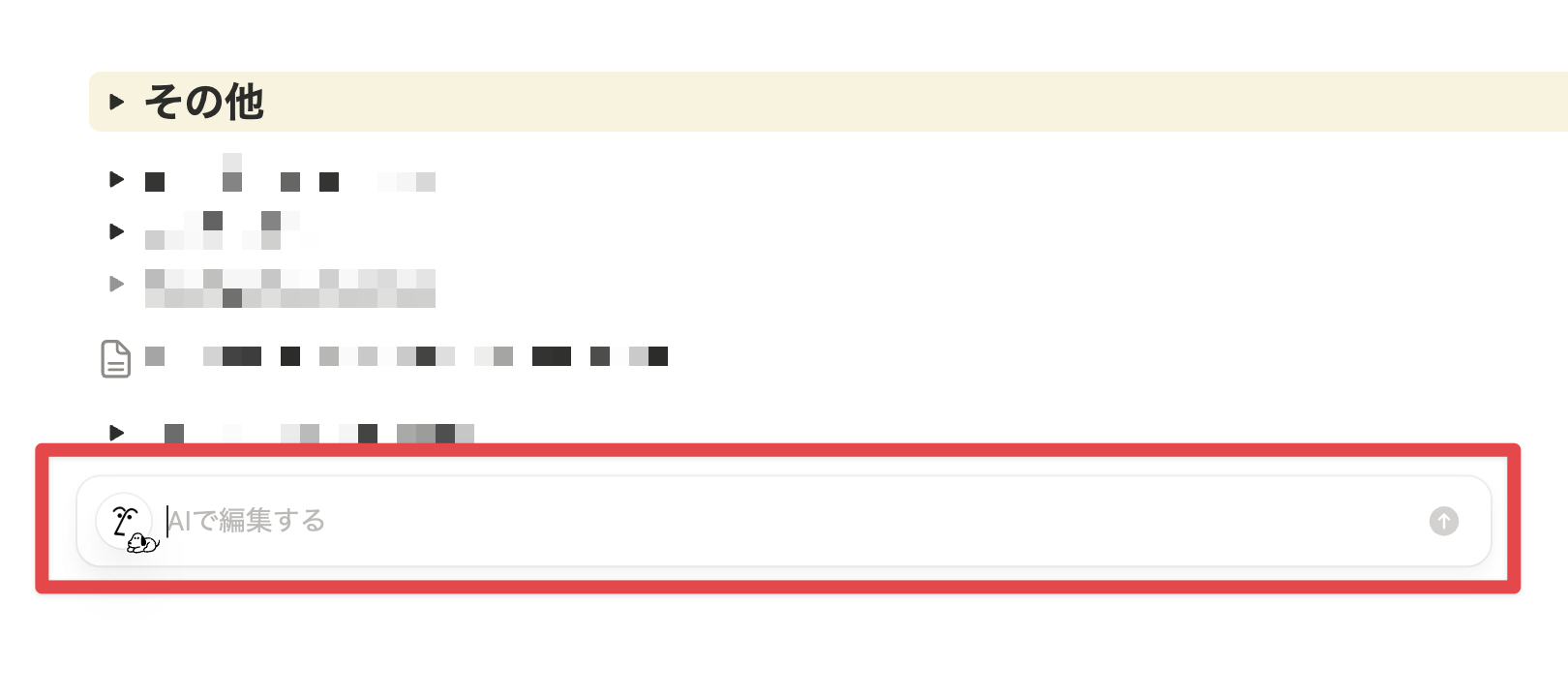
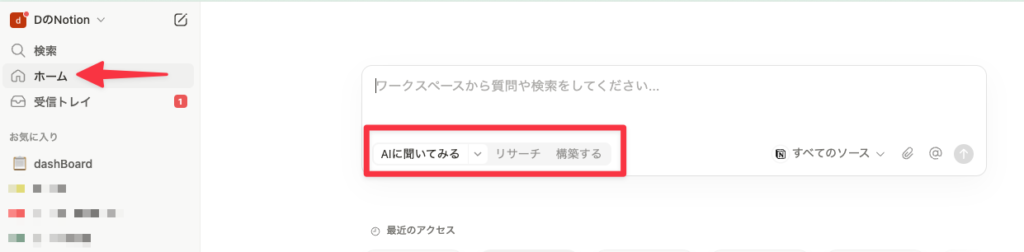
- ①スペースキーを押す:本文の空行でスペースキー。いちばん手軽な入り口です
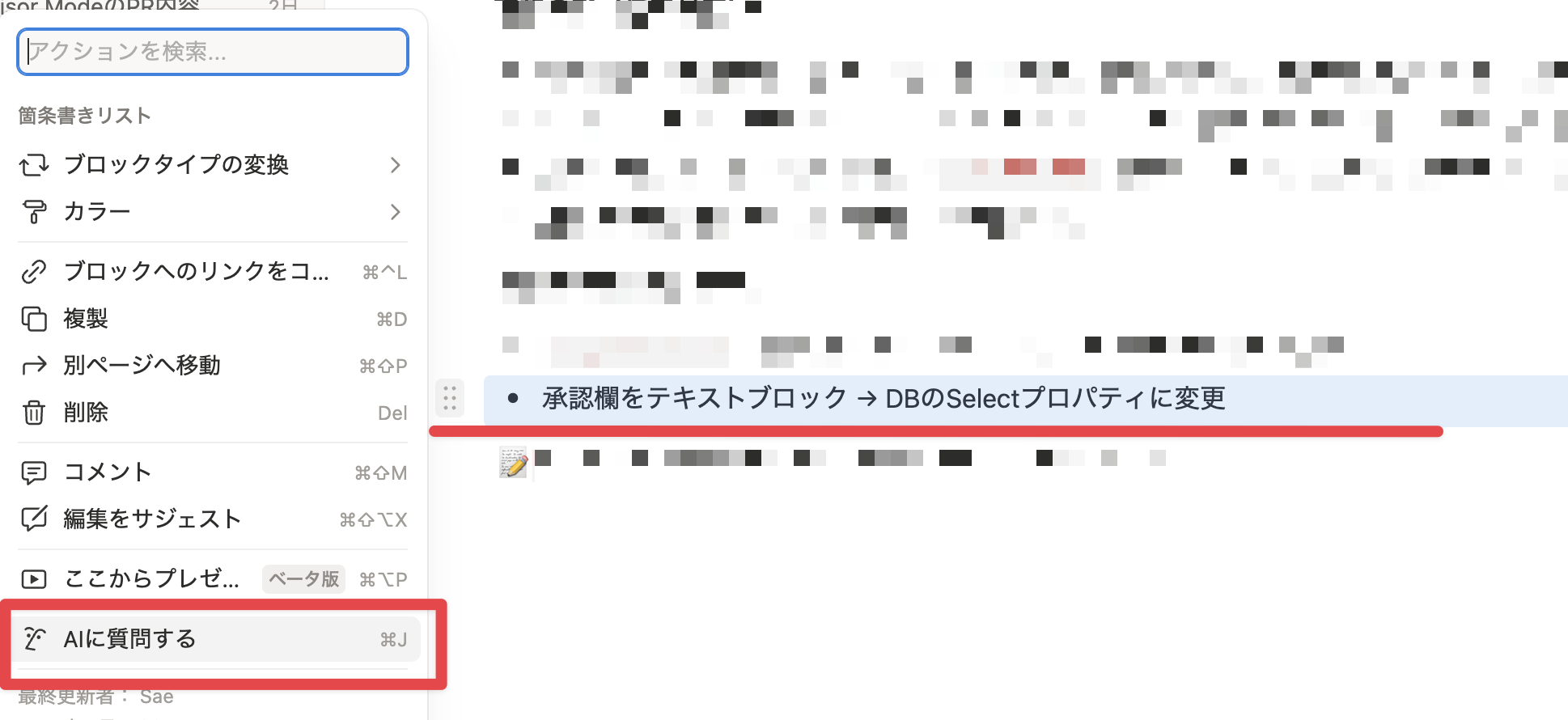
- ②テキストを選択する:既存の文章をドラッグで選ぶと、メニューに「AIに依頼」が出ます
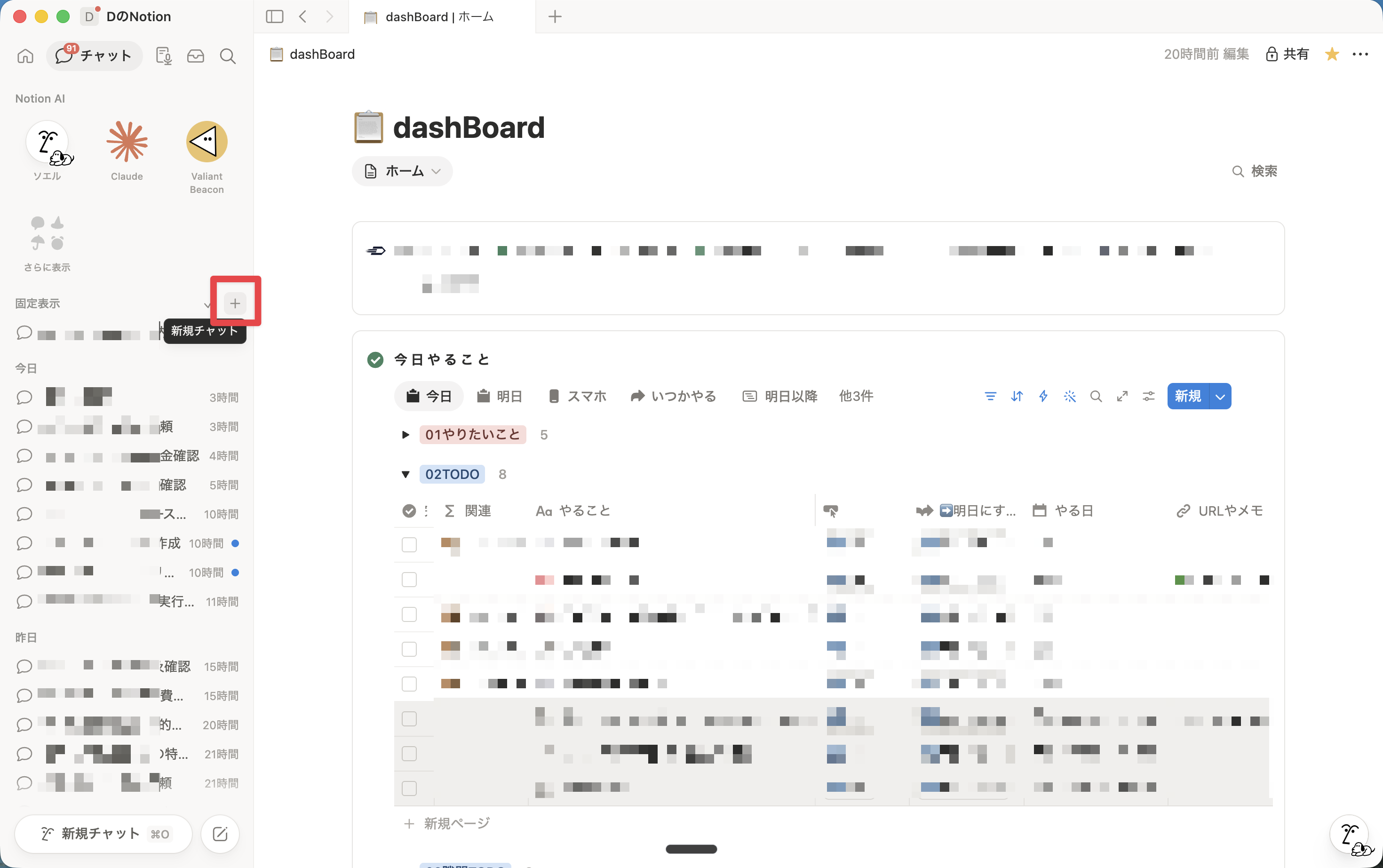
- ③サイドバーの「チャット」から開く:左メニューのチャットにある「ニューチャット」を開くと、ChatGPTのように全画面で使えます
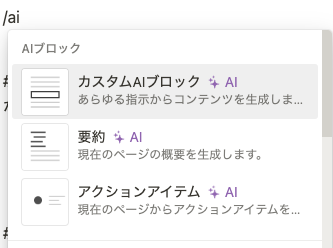
- ④AIブロックを置く:ページの中に「いつもの指示」を部品として置いておく方法です
最初は①と②だけ覚えれば十分です。
この2つで、日常業務の8割はまかなえます。
「ChatGPTみたいに使いたい」という方は③です。
左のサイドバーにある「チャット」→「ニューチャット」。
ここを開くと全画面のチャット画面になります。普段AIチャットに慣れている方は、まずここから入ると違和感が少ないかなと思います。
AIブロックを置いておくと、毎回指示を書かなくて済む
4番目のAIブロックだけ補足します。
これは、よく使う指示をページに固定しておく機能です。
「この議事録から決定事項とタスクだけ抜き出して」といった指示を毎回打つ代わりに、ボタンひとつで同じ処理を実行できるようになります。
定例会議の議事録テンプレートに仕込んでおくと、毎回の手間がまるごと消えます。
地味ですが、いちばん効く使い方かもしれません。
2025年秋、Notion AIは「書くAI」から「動くAI」に変わりました
🆕 ここが今いちばん大事です
2025年の秋以降、Notion AIは「文章を書いてくれるAI」から「作業そのものを引き受けるAI」へと性格を変えました。
1年前のNotion AIしか知らない方は、ここだけでも読んでいってください。
Notionエージェント:指示すると、自分で手を動かす
従来のAIは、聞いたことに答えるだけでした。
今のNotionエージェントは、公式の説明によると「ワークスペースや接続済みアプリのコンテキストを使い、ページやデータベースを作成および編集するなど、タスク全体を引き受けます」とされています。
文章を提案してもらうのではなく、ページを作るところまでやってもらう。
ここが決定的に変わった点です。
ここでの「エージェント」は、あなたが画面の前にいて「これやっておいて」と頼むタイプだと思ってください。
頼めばその場で動きます。プラン内で使える範囲です。
カスタムエージェント:あなたがいなくても動くAI
ここでつまずく人が多いので、丁寧にいきます。
普通のエージェントは、あなたが「これやって」と頼んで初めて動きます。画面の前に人がいる前提です。
一方のカスタムエージェントは、きっかけ(トリガー)を決めておくと、人が画面の前にいなくても勝手に動きます。
- トリガーの例
- ・毎日朝9時になったら、前日の案件の動きをまとめる
・特定のメールが届いたら、内容を読んでタスクを起票する
・Slackで質問が来たら、社内資料を調べて答える
人間が見ていなくても回り続ける。
これが「自動化」と呼ばれる部分で、だからこそ別途お金がかかります。
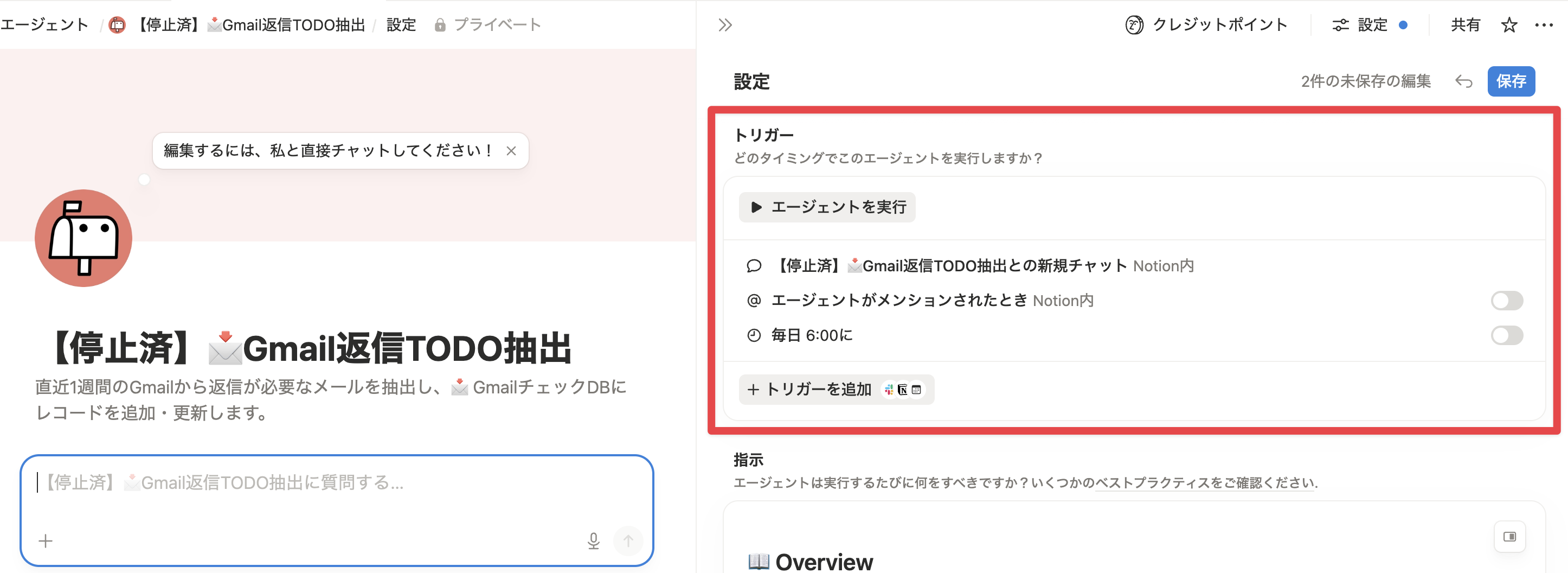
カスタムエージェントは2026年5月4日から従量課金です。
2026年5月3日まではビジネス・エンタープライズで無料でしたが、5月4日以降は1,000クレジットあたり10米ドルがかかります。
整理すると、「頼んだら動く」のはプラン内/「勝手に動く」のは従量課金。ここが分かれ目です。
実際に組んで、実際に止めました
正直な話を書きます。
私自身、無料だった頃にNotionエージェントで毎朝の情報収集を自動化する仕組みを2本動かしていました。
集めておいたツイートをAIに読ませて日次ダイジェストにするものと、毎朝6時にWeb検索でニュースを集めてデータベースにまとめるものです。
どちらも便利でした。朝起きたら、もうまとまっている。
ただ、2026年5月3日、有料化のタイミングで両方とも止めました。
毎日回すには、それなりのコストがかかるからです。
止めたあと、同じ処理を自前のプログラム(PythonとPlaywright)に組み替えて、今も毎日動かしています。
決まった時間に決まった処理を回すだけなら、AIに毎回考えてもらう必要はなかった、ということですね。
この「どこまでAIに任せて、どこからプログラムにするか」は、次の章で詳しく書きます。
AIミーティングノート:議事録が会議中に終わる
会話を文字起こしして、要点を要約してくれる機能です。
議事録は「取る」より「あとでまとめる」方が時間を食います。
そこがまるごと自動になるので、会議が終わった時点で議事録も終わっている状態が作れます。
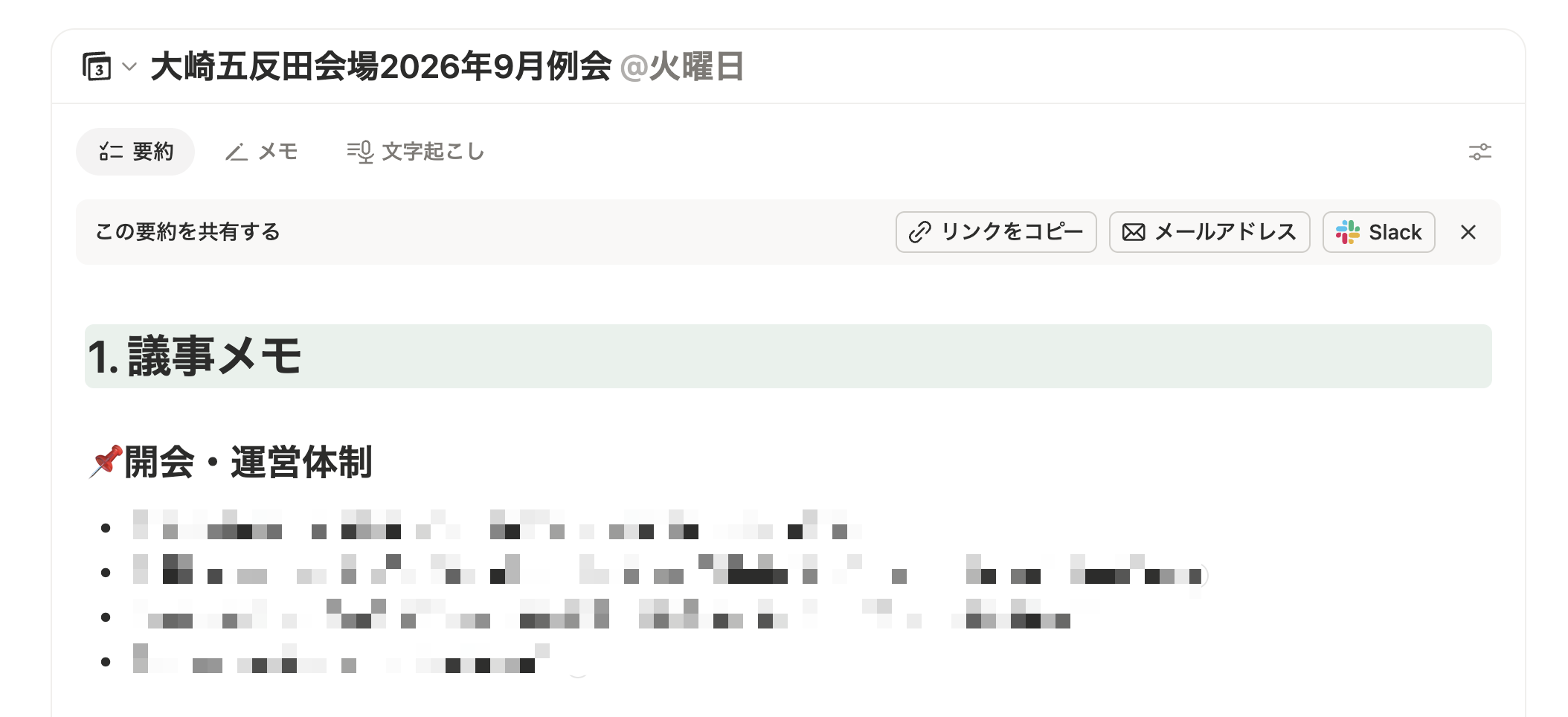
会議の運用そのものを設計する話は、» Notion×AIミーティングノートで議事録を自動化する完全ガイドにまとめてあります。
エンタープライズサーチとリサーチモード
この2つは、2026年9月時点でもNotion公式のAI製品ページに掲載されている現行機能です。
- エンタープライズサーチ:SlackやGoogleドライブなど、つないだアプリをまたいで検索できます。「あの資料どこだっけ」を、ツールを行き来せずに解決できる機能です
- リサーチモード:トピックを深く掘り下げて、詳細なレポートや要約を作ります。調べものの下書きを任せるイメージです
AIモデルを選べるようになりました
もう一つ、意外と知られていない変化です。
Notionは公式に「モデル非依存」を掲げていて、「あらゆるワークフローを別のモデルやプロバイダーに切り替えられます」と説明しています。
GPT系・Claude系・Gemini系といった複数のモデルから、用途に応じて選べるということですね。
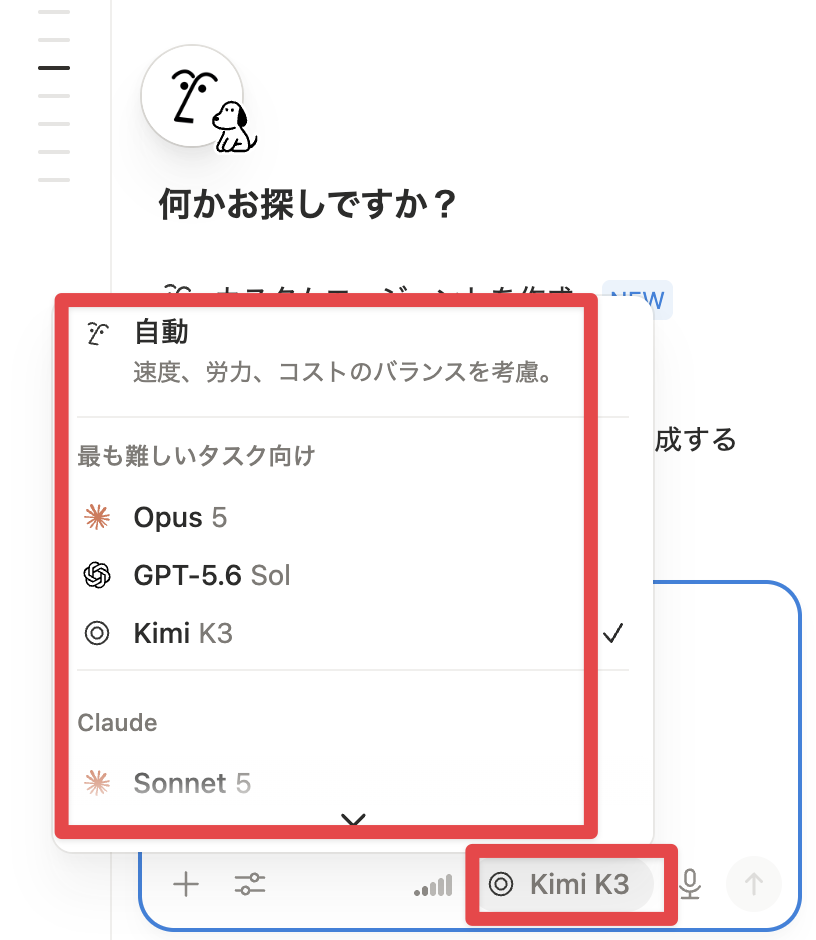
使えるモデルの具体的なバージョンは頻繁に入れ替わります。
この記事であえて型番を書いていないのはそのためです。最新の対応状況はNotionの管理画面で確認するのが確実かなと思います。
AIに任せる範囲と、プログラムを書く範囲の線引き

ここからは、少し実務寄りの話です。
前述のとおり、カスタムエージェント(=人がいなくても動くAI)には従量課金がかかります。
すると当然、「全部AIに任せると、クレジットが足りなくなる」という問題が出てきます。
そこで必要になるのが、AIに判断させる部分と、プログラムで確実に処理する部分を分けるという考え方です。
Notion Workers:Notionの中でプログラムを動かす仕組み
Notionはこの用途に、Notion Workersという仕組みを公式に用意しています。
公式ドキュメントによると、WorkersはNode/TypeScriptで書いた小さなプログラムをNotionにデプロイして動かすもの。
できることとして挙げられているのは次のとおりです。
- 外部データを決まったタイミングでNotionのデータベースへ同期する
- カスタムエージェントが呼び出せる「道具」をNotion AIに追加する
- GitHubやStripeなど、外部サービスからのWebhookを受け取る
Workersを使うにはビジネスまたはエンタープライズプランが必要で、2026年9月時点ではパブリックベータです。
デプロイにはNotion CLI(ntn)を使います。
私の場合は、Notionのデータベースに入れた取引先情報を、請求書サービス側のマスタへ週1回同期する仕組みをWorkersで動かしています。請求書の下書き作成も同じ形です。
この処理にAIの判断は要りません。Notionに入っているものを、そのまま向こうに渡すだけです。
こういう「答えが毎回同じ」処理をAIに投げると、コストがかかるうえに、たまに違うことをします。
プログラムの方が確実で、安いんですね。
ひとつ注意点があります。
Workersから自分のパソコン上のプログラムを呼び出すような構成にすると、そのパソコンで手動実行する必要が出てきます。
「Workerという名前だから全部自動で動く」とは限らないので、何をNotion側に置き、何を手元に残すかは最初に設計しておいた方がいいです。ここを曖昧にしたまま作ると、後から作り直しになります。
「毎回AIに考えさせなくていい処理」は、プログラムに寄せる
判断の基準はシンプルです。
- プログラム(Workers)に向いている処理
- ・毎回答えが同じもの(転記・集計・ステータス更新)
・正確さが絶対のもの(金額計算・条件分岐) - AI(エージェント)に向いている処理
- ・文脈を読んで判断が要るもの(要約・分類・下書き)
・ゆらぎがあってもいいもの(アイデア出し・文章調整)
決まりきった処理までAIに投げると、コストがかかるうえに結果もブレます。
逆に、判断が要る部分をプログラムで書こうとすると、条件分岐だらけで保守できなくなります。
外部のAIをNotionに持ち込むこともできます
もう一段踏み込むと、Notionの開発者プラットフォームにはExternal Agents APIというものがあり、ClaudeやCodexといった外部のエージェントをNotionの中に持ち込めるとされています(2026年9月時点でプライベートベータ)。
実際のところ、やりたいことによっては、Notionの中で完結させるより外のツールから操作した方が早い場合もあります。
このあたりは正解が一つではないので、実装する前に方針を決めておくのが大事かなと思います。
「この業務はカスタムエージェントで組むべきか、Workersを書くべきか、そもそも外のツールから操作した方が早いのか」。ここは業務の中身とコストの両方を見ないと決められません。
» AIとプログラムの線引きを相談する
Notion AIでできること【業務別の具体例】
文章まわり:書く・直す・要約する・訳す
- 長文メールからタスクだけ抜き出す:やることリストになって返ってきます
- 要約:長い資料や議事録を、必要な粒度でまとめ直す
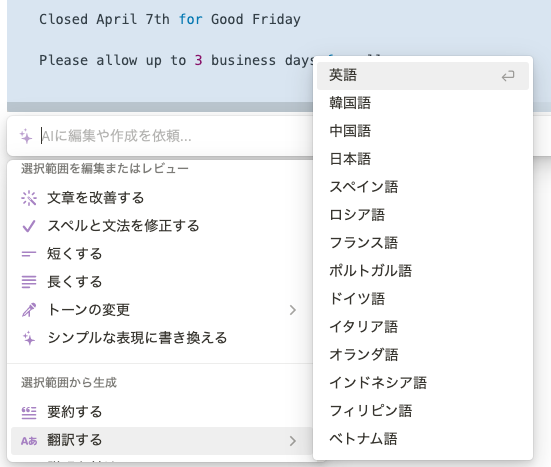
- 翻訳:英語資料の日本語化、メールの英訳。メニューから選ぶだけです
- 文章の調整:トーンを変える、短くする、丁寧にする
- たたき台づくり:提案書や報告書の骨組みだけ先に出してもらう
データベースまわり:ここがNotionならでは
- データベースの自動生成:作り方が分からなくても、やりたいことを言葉で伝えれば形になります
- プロパティの自動入力:追加された項目をAIが分類・要約して埋める
- 数式の生成:Notionの関数はクセがあるので、AIと会話しながら作れるのは助かります
- グラフ・図の作成:「売上の円グラフを作って」で図のコードを生成(Notionのグラフ作成はこちら)
- 表の整理:バラバラの形式で集まった情報を、テーブルに整える
汎用AIとの差が出るのはこの領域です。
あなたのデータベースの構造を知っている状態で処理してくれるので、「この表の担当者列を見て、遅れている案件だけ拾って」といった指示が通ります。
チーム・会社での使い方
- 会議の議事録を自動化する(AIミーティングノート)
- 社内FAQ・ナレッジベースを整理する
- 散らばった資料を横断で検索する(エンタープライズサーチ)
- 問い合わせ対応の一次返答をカスタムエージェントに任せる
- 定例レポートの下書きを毎週自動で用意する
社内の情報を1か所に集める設計については、Notionで作る社内ポータル・社内wiki完全ガイドもあわせてどうぞ。
整理された場所があるほど、AIの精度も上がります。
実際に動かしている例
参考までに、私が自分の仕事で回しているものをいくつか。
- AIへの指示書そのものをNotionに置く:普段使っているAIツールの共通ルールを1ページにまとめ、作業開始時に自動で読み込ませています。ルールを直すときはNotionの1か所を直すだけで済みます
- 参加予定の打ち合わせを自動で拾う:Notionのデータベースを毎朝読んで、開始前に会議URLを開き、議事録の準備までしておく
- 請求まわりの転記をなくす:Notionに入れた情報を、請求書サービスへ自動で流す(前述のWorkers)
- SNS投稿の予約:Notionのデータベースを条件にして投稿し、終わったらステータスを更新する
並べてみて気づくのは、どれも「Notionに情報が入っていること」が前提になっていることです。
逆にいうと、Notionを使い込んでいる人ほど、AIの恩恵を受けやすいということかなと思います。
ここが、単体のAIツールを契約するのとの一番の違いです。
ChatGPT・Claudeとどう使い分けるか

結論から書きます。どちらが優れているかではなく、置き場所が違います。
- Notion AIが強いところ
- ・自分の情報を踏まえた回答が返ってくる
・前提の説明がいらない(Notionを知っているから)
・日常業務・チームの仕組み化に向く
・いつものNotionの中で完結する
・カスタムエージェントで自動実行までできる - ChatGPT・Claudeが強いところ
- ・単体での思考力・汎用性が高い
・深い調査、長文の分析、専門的な相談
・毎回前提を説明する必要はあるが、その分どんな話題にも対応できる
使い分けの結論
- 毎日の業務の中で使うならNotion AI。文脈の説明がいらない分、確実に定着します
- じっくり考えさせたいときは専用AI。ChatGPTやClaudeの方が深く掘れます
- 併用がいちばん現実的。実際、私も両方を使い分けています
セキュリティ面が気になる方へ。
Notionは顧客データをAIモデルのトレーニングに使用しないことを公式に明記しています。会社で導入を検討する際は、この点が判断材料になるかと思います。
契約すべき人・見送ってもいい人
ここまで読んで「で、自分はどうなんだ」という方へ。正直に書きます。
ビジネスプランを契約する価値がある人
- すでにNotionを日常的に使っている:情報が入っているほど効果が出ます。ここが最大の判断軸です
- 会議が多い:AIミーティングノートだけで元が取れる可能性があります
- チームで情報を共有している:横断検索とエージェントが効いてきます
- 同じ作業を毎週繰り返している:カスタムエージェントで自動化できる余地があります
- 1人で全部やっている:相談相手・下書き係として効きます
いったん見送ってもいい人
- Notionをまだほとんど使っていない:先にNotionを日常に定着させる方が先です。空っぽのNotionにAIを足しても、ただのChatGPTの劣化版になってしまいます
- 長文の執筆や専門的な分析がメイン:それなら専用のAIの方が向いています
- AIに触るのが初めてで、まず試したいだけ:フリープランの体験版で十分です
判断に迷ったら、「自分のNotionに、AIに読ませたい情報がどれくらい入っているか」で考えてみてください。
ここが薄いうちは、課金しても体感が変わりにくいです。
使い始める前に、やっておくと差が出る3つの準備
契約したその日から成果を出したいなら、Notion側の準備を先にやっておくのがおすすめです。
前述のとおり、Notion AIの精度は、Notionの整い方にそのまま比例します。
ここを飛ばすと「思ったより使えないな」で終わってしまいます。
- ①AIに読ませたい情報を1か所に集める
- 案件情報、社内ルール、過去の議事録。散らばったままだと、AIも人と同じで探せません。まずは置き場所を決めるところからです
- ②データベースの項目名を、意味の分かる言葉にする
- 「項目1」「メモ2」のままだと、AIは何の列か判断できません。「担当者」「納期」「ステータス」と書いてあるだけで、指示が格段に通りやすくなります
- ③守ってほしいルールを、文章で書いたページを作る
- 「金額は税抜きで表記する」「社外向けの文章では固有名詞を伏せる」といった前提を1ページにまとめておくと、それを参照させるだけで出力が安定します
③は特に効きます。
人に仕事をお願いするときと同じで、前提を共有した相手の方が、確実にいい仕事をしてくれます。
この準備は、AIのためだけの作業ではありません。
結果的にNotionそのものが使いやすくなります。どちらに転んでも損がないのが、この作業のいいところかなと思います。
うまく使えないときに見直すこと

「思ったような答えが返ってこない」とき、原因はだいたい3つに絞られます。
1. 指示が抽象的すぎる
いちばん多いのがこれです。
- ❌「会議の要約して」
- ⭕「今日の会議から、決定事項3つとアクションアイテムを箇条書きで抜き出して」
- ❌「プランを考えて」
- ⭕「1週間の献立を表形式で。各日の主菜・副菜・汁物を含めて」
- ❌「この資料まとめて」
- ⭕「この資料を、来週の会議で使う想定で。結論を先に、根拠を3つ、A4一枚に収まる分量で」
コツは「具体的な指示」「出力の形」「制約条件」の3つを書くことです。
慣れると2行くらいで済むようになります。
もう一つ効くのが役割を与えること。
「あなたは経験豊富なプロジェクトマネージャーです」「小学5年生にも分かるように説明してください」と前置きするだけで、出力の質が変わります。
2. AIが見るべき場所が整理されていない
Notion AIの精度は、Notionの中身の整い方に引っ張られます。
情報がページのあちこちに散らばっていると、AIも拾いきれません。
「AIの回答がいまいち」の正体が、実は「元の資料が散らかっている」ことだった、というのはよくある話かなと思います。
指示を工夫する前に、参照してほしいページを明示的に指定するだけでも改善します。
「上記の会議内容を踏まえて」より「○○プロジェクトの会議で決まった××について」の方が確実です。
3. 一度に全部やらせようとしている
複雑な処理は、分けた方が速いです。
「まず要点を3つ」「次にそれぞれを詳しく」と段階を踏む。
Notion AIは完璧な完成品より、叩き台を高速で出すのが得意です。
8割の精度で出させて、残り2割を自分で直す。この形がいちばん効率的だと感じています。
それでもうまくいかないときは、画像生成に上限があることも覚えておいてください。
公式ヘルプによると24時間あたり10件、30日あたり30件です。急に使えなくなったら、ここに当たっている可能性があります。
よくある質問
- Notion AIは無料でどこまで使えますか?
- フリー・プラスプランでも「体験版AI機能」として、ドキュメントの生成やデータベースの自動入力などが使えます。ただし回数に上限があり、公式は「限られた数の無料のAI応答」とだけ表現しています。エージェントやAIミーティングノートはビジネスプラン以上です。
- Notion AIの月額料金はいくらですか?
- AI機能をフルに使うにはビジネスプラン(年払いで月あたり¥3,150、月払いで¥3,800)が必要です。プラスは¥1,650、フリーは¥0ですが、この2つは体験版AIのみとなります。
- Notion AIとChatGPT、どちらがよいですか?
- 用途が違うので、優劣ではなく使い分けです。日常業務の中で自分の情報を踏まえて使うならNotion AI、深い調査や長文の分析なら専用AIが向いています。併用している方が多い印象です。
- エージェントとカスタムエージェントは何が違いますか?
- 頼まれて動くのがエージェント、きっかけを決めておくと人がいなくても動くのがカスタムエージェントです。前者はプラン内、後者は2026年5月4日から従量課金(1,000クレジット=10米ドル)になっています。
- Notion AIだけを単体で契約できますか?
- できません。以前あった月額のAIアドオン(単体販売)は廃止され、現在はプランに統合されています。AI機能を使いたい場合はビジネスプラン以上への加入が必要です。
- ChatGPTのように全画面のチャットで使えますか?
- 使えます。左のサイドバーにある「チャット」から「ニューチャット」を開くと、全画面のチャット画面になります。
- スマホでも使えますか?
- 使えます。モバイルアプリからでもAIの呼び出しが可能です。ただし本格的にデータベースを操作するなら、パソコンの方が快適かなと思います。
まとめ:Notion AIは「整えた人」ほど強い
Notion AIは、単体のAIとしての賢さで勝負する道具ではありません。
自分の仕事の文脈を知っているAIを、無理なく手元に置ける。そこに価値がある道具だと思っています。
そして今は、そこに「自動で動かす」「プログラムと組み合わせる」という選択肢が加わりました。
できることが増えた分、どこまでをAIに任せ、どこからを仕組みで作るかの判断が必要になっています。
ここは業務の中身によって答えが変わるところなので、迷ったら一度相談してもらえればと思います。
「うちの場合はどう使えばいい?」と思ったら
Notion AIの導入から、エージェントの設計、プログラムとの使い分けまで。30分の無料相談で一緒に考えます。営業目的の勧誘は一切ありません。
この記事のポイントまとめ
- フリー・プラスでも体験版AIは使える。ただし回数制限あり。本格利用はビジネス(月¥3,150)から
- Notion AIの本質は「Notionの中にいるAI」。前提を説明しなくても、自分の情報を踏まえて答えてくれる
- 2025年秋からエージェント化。答えるAIから、作業を引き受けるAIへ変わった
- 頼んだら動くのがエージェント、勝手に動くのがカスタムエージェント。後者は2026年5月4日から従量課金
- だからこそAIに任せる範囲とプログラム(Workers)で処理する範囲の線引きが必要になる
- ChatGPT・Claudeとは優劣ではなく置き場所の違い。併用が現実的
- AIの精度はNotionの整い方に比例する。整えることがそのままAI強化になる