- Evernoteって今後も使い続けて大丈夫?
- データ移行って複雑で難しそう・・
- NotionでもEvernoteのような情報管理ができるのかな?
結論から言うと、EvernoteからNotionへの移行は10分で終わります。
しかも移行後は、ページ数無制限・デバイス制限なし・無料プランでも本格的に使える環境が手に入ります。
2026年現在、Evernoteは度重なる値上げとプラン刷新(v11)で年額$99〜が必要に。
一方Notionは無料プランでも十分実用的で、世界中で急成長中のプラットフォームです。
この記事では「移行すべきか」の判断材料から、実際の移行手順(画面キャプチャ付き)、移行後の活用法まですべて解説します。
- この記事で分かること
- ▪️2026年現在のEvernoteの現状と将来性の客観的分析
▪️NotionとEvernoteの詳細な機能・料金比較
▪️安全で確実なデータ移行の具体的手順(画面付き)
▪️移行後のNotionを最大限活用する段階別ガイド
Evernoteからの移行は決して複雑な作業ではありません。
この記事では、移行を検討すべき理由から具体的な手順、そして移行後の効果的な活用方法まで、実際の画面キャプチャとともに詳しく解説しています。
あなたの大切なデータを安全に移行し、より効率的な情報管理を実現するお手伝いをします。
Evernoteはオワコンなのか?

オワコン=終わったコンテンツ
今後の展開に期待できないサービスなどに使われる言葉です。
「Evernoteはオワコン」という言葉をよく目にするようになりました。
しかし、感情的な判断ではなく、客観的なデータに基づいて考察する必要があります。
ここでは検索需要から分析してみましょう。
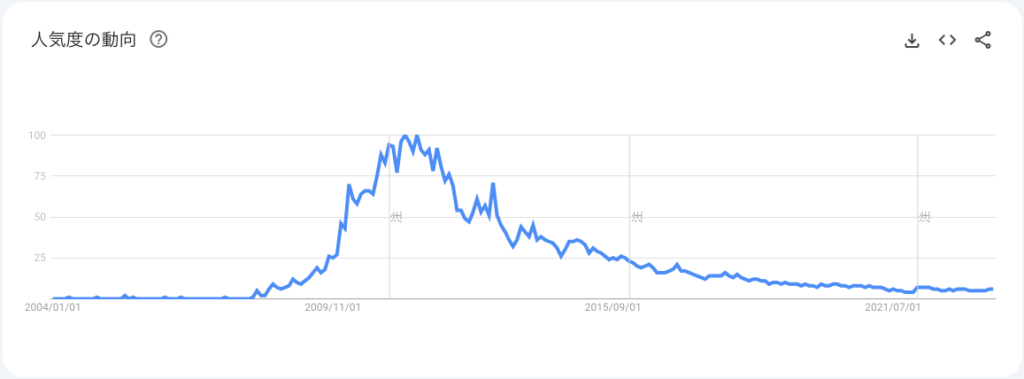
上図は「Evernote」という単語がGoogleでどのくらい検索されたかを示すグラフです。
2009年から2012年頃をピークに、現在ではほぼ検索されていないことがわかります。
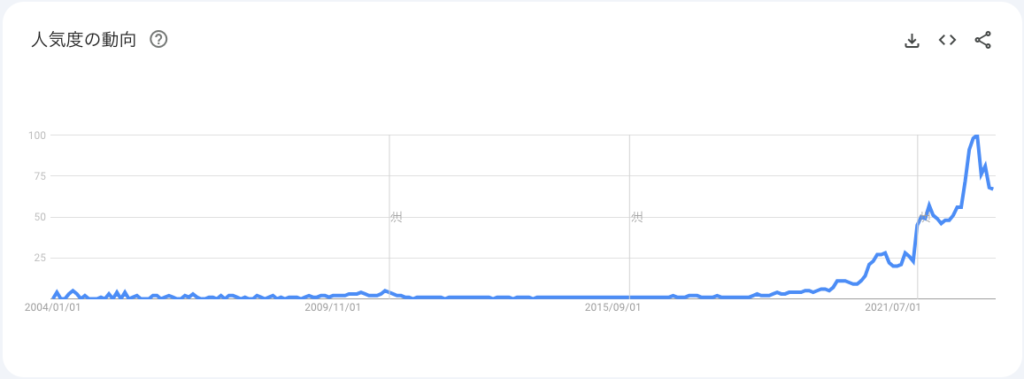
対照的に、Notionの検索需要は2021年から2025年にかけて急上昇しています。
情報管理ツールにおいて「今、何が注目されているか」を如実に示しています。
一般的にツール系では、検索する人が多い=ユーザー数が多い=活発に開発が続けられるという関係があります。
この観点では、EvernoteよりもNotionに将来性があることは否定できない事実です。
ただし、「オワコン」という極端な表現が正しいかは別問題です。
買収後のEvernoteも着実に機能改善を続けており、特にAI機能の導入など前向きな進化も見られます。
結論として、Evernoteが直ちに終了するリスクは低いものの、情報管理ツールとしての発展性や市場での位置づけを考えると、Notionなど他のツールへの移行を検討する価値は十分にあると言えるでしょう。
2026年現在のEvernote:最新動向と将来性を正しく理解する

Evernoteを取り巻く状況を正確に把握するため、買収から現在までの変化を詳しく見ていきましょう。
噂や憶測ではなく、事実に基づいて現状を理解することが重要です。
買収後のEvernoteに何が起きたのか
2023年1月、Evernoteはイタリアのテクノロジー企業Bending Spoonsによって正式に買収されました。
この買収により多くのユーザーが「サービス終了では?」と不安を感じましたが、実際はどうだったのでしょうか。
- 大規模な人員削減の実施:買収後、従業員の大部分が解雇されました
- 日本法人の解散:2024年4月にエバーノート株式会社が解散
- 開発の継続:サービス終了はせず、むしろ機能改善が進められています
Bending Spoonsは「買収によってEvernoteがなくなることはない」と明言しており、実際にサービスは継続されています。
同社は2013年設立のミラノに本拠を置く企業で、これまでにSplice、Reminiなど世界で5億人以上が利用するアプリを運営してきた実績があります。
日本法人の解散により、今後の日本語サポートの質が懸念されています。
ただし、サービス自体は継続しており、日本語版も引き続き提供されています。
Evernoteの進化:AI機能と新たな価値提供
買収後のEvernoteは、実は大幅な機能向上を遂げています。
特にAI技術の導入により、従来にない新しい価値を提供し始めました。
2024年に導入されたAI機能
- AI検索:自然言語での質問に対し関連ノートを提示
- AI編集:要約、誤字修正、執筆支援、翻訳機能
- AI文字起こし:音声・動画ファイルのテキスト化
- OCR強化:画像内の手書き文字も認識可能
さらに、パフォーマンスの大幅向上も実現されています。
買収前と比較して、同期速度が17倍向上し、アプリの安定性も大きく改善されました。
また、アップデート頻度も4〜8週間に1回から1週間に1回へと大幅に増加しています。
当初これらのAI機能は無料プランでも利用可能(ベータ版)として提供されていました。
しかし2026年のプラン刷新(v11)以降は有料のStarter/Advancedプランに統合されており、AI機能を本格活用するには有料プランへの移行が前提となっています(詳細は下の2026年追記を参照)。
📌 2026年追記:Evernote v11 リリース(2026年1月19日)
2026年1月、EvernoteはAI機能を核とした5年ぶりの大型アップデート「v11」を正式リリースしました。搭載された3つのAI機能は以下のとおりです。
- AI Assistant(OpenAI共同開発):ノート・タスク・カレンダーに対してチャット形式で質問・操作できる会話型AIアシスタント。ユーザーデータをAI学習に使用しない契約になっているとされています
- Semantic Search(セマンティック検索):キーワードの完全一致がなくても、意味的に関連するノートを自然言語で検索できる機能
- AI Meeting Notes:会議音声を録音・文字起こし・要約し、Evernote内に自動保存できる機能(複数話者対応)
Bending Spoons体制下では2024年以降250以上の新機能・改善が追加されているとされており、買収後のEvernoteは活発な開発が続いていると言えます。
料金体系の変化:2023年値上げから2026年プラン刷新まで
Evernoteへの不満が高まり移行が加速した、最も大きな要因が繰り返す料金改定です。
買収後、2023年から2026年にかけて段階的に値上げ・プラン再編が続いています。
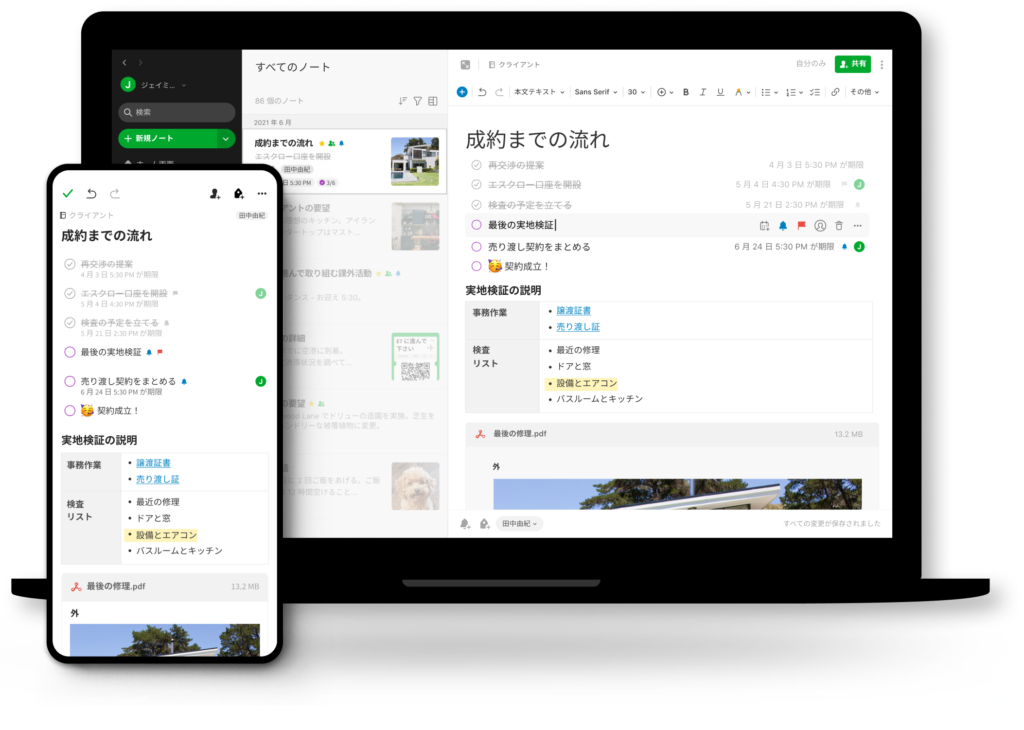
2023年5月:大幅値上げと無料プランの制限強化
Bending Spoons買収後初の大きな料金改定が実施されました。有料プランは約1.5〜1.8倍に値上がりし、無料プランもノート50個・ノートブック1個・1デバイス同期という厳しい制限が課せられました。
複数デバイスで使っていた多くのユーザーが有料移行か他サービスへの乗り換えを余儀なくされ、これが「Evernote離れ」が加速した最大の転換点でした。
2026年:プラン体系をさらに刷新(Starter/Advanced体制へ)
2026年、EvernoteはPersonal・Professionalの2プランを廃止し、Starter・Advancedの2プラン体制に移行しました。v11でのAI機能強化を背景に価格はさらに上昇し、旧Personalユーザー(年約9,300円相当)がStarterへ移行すると年額$99(約15,000円前後・為替変動あり)と実質的な値上げとなっています。
- Starterプラン(年額$99):ノート1,000個・ノートブック20個・3デバイスまで・AI機能(AI Assistant・Semantic Search・AI Meeting Notes)含む
- Advancedプラン(年額$249.99):ノート・ノートブック・デバイス数無制限・チーム機能・全AI機能付き
- 無料プラン:ノート50個・ノートブック1個・1デバイスのまま(変更なし)
日本円での正確な価格はEvernote公式サイトをご確認ください。
2023年から続く価格上昇により、Evernoteの料金面での競争力は確実に低下しています。
ただし、v11リリースでAI機能は大幅強化されており、コストと機能のバランスをどう評価するかが移行判断のカギとなります。
EvernoteとNotion:2026年版徹底比較
移行を検討する前に、EvernoteとNotionの違いを正しく理解することが重要です。
単純な機能比較ではなく、それぞれのツールが目指すコンセプトの違いから見ていきましょう。
基本コンセプトの違いを理解する
EvernoteとNotionは、一見似たような情報管理ツールに見えますが、根本的な思想が大きく異なります。
- Evernote:「第二の脳」アプローチ
- 情報を蓄積し、必要な時に検索して取り出すことに特化。
メモやドキュメントの作成・保存・検索に重点を置いたシンプルな設計。 - Notion:「オールインワンワークスペース」アプローチ
- 情報を構造化し、関連性を持たせながら活用することに重点。
メモ、タスク、データベース、wiki、プロジェクト管理など多岐にわたる機能を統合。
この基本思想の違いにより、どちらが適しているかは使用目的によって大きく変わります。
単純な情報蓄積と検索を重視するならEvernote、情報を活用して何かを作り上げたいならNotionが適しています。
機能面での詳細比較
2026年現在の両サービスの機能を詳しく比較してみましょう。
| 比較項目 | Evernote 無料プラン | Evernote Starter(有料) | Notion 無料プラン |
|---|---|---|---|
| 料金 | 無料 | 年額$99 (約15,000円前後) | 無料 |
| 同期できる端末数 | 1台まで | 3台まで | 制限なし |
| ノート・ページ数 | 50個まで | 1,000個まで | 制限なし |
| ノートブック数 | 1個まで | 20個まで | ページ階層で管理 (制限なし) |
| 月間アップロード容量 | 250MB | 制限拡大 | 制限なし |
| 1ファイルあたりの上限 | 25MB | 200MB | 5MB |
| AI機能 (検索・編集・文字起こし) | 制限付きで利用可 | フル利用可 (AI Assistant等 v11搭載) | トライアルのみ ※Business以上で本格利用 |
| OCR (画像・PDF内の文字検索) | なし | あり | 非対応 |
| データベース・多様なビュー (テーブル・カンバン・カレンダー等) | なし | なし | あり (Notionの核心機能) |
| Googleカレンダー連携 | なし | あり | あり (Notion Calendar) |
| タスク・リマインダー設定 | なし | あり | あり |
| 画像・PDFへの描き込み | なし | あり | なし |
| カスタムテンプレート | なし | あり | あり |
※ Notion Starterに相当する「Plusプラン」(月額1,650円・年払い)ではAI機能は2025年5月以降トライアルのみ。AI機能を本格活用するにはBusinessプラン(月額3,150円・年払い)が必要です。
メモ・文書作成機能
- Evernote:シンプルなエディタ、リッチテキスト対応、添付ファイルの直接編集可能。v11以降はAIによる文章編集・要約・翻訳も利用可
- Notion:ブロック式エディタ、マークダウン対応。モジュールの組み合わせで自由なページ設計が可能
検索・OCR機能
- Evernote:強力なOCR(手書き文字・画像内テキスト認識)、v11搭載のSemantic Search(自然言語での意味検索)
- Notion:全文テキスト検索のみ(OCR非対応)。Notion AIで質問形式の情報抽出は可能だがBusinessプラン以上が必要
情報の整理・構造化
- Evernote:ノートブック・タグによる階層的整理。シンプルで直感的だが、情報の「活用」より「保管」に特化した設計
- Notion:データベース、リレーション、プロパティによる多次元的管理。テーブル・カンバン・カレンダー等のビュー切り替えも可能
特筆すべきはモバイル体験の違いです。
EvernoteはネイティブアプリとしてiOS/Androidに最適化されており、モバイルでの軽快な操作感が強みです。
Notionもモバイルアプリは充実していますが、複雑なデータベース操作はデスクトップの方が快適です。
料金・制限の現実的な比較(2026年版)
移行検討において最も重要な要素の一つがコストパフォーマンスです。
2026年現在の料金体系を詳しく比較してみましょう。
- 無料プランの比較
- Evernote無料:ノート50個・ノートブック1個・1デバイス同期・月間250MBと制限が厳しい
Notion無料:ページ数・データベース数無制限・デバイス同期無制限・AI機能はトライアルのみ
→ 無料利用の幅はNotionが圧倒的に広い - 個人向け有料プランの比較
- Evernote Starter:年額$99(約15,000円前後)/ノート1,000個・3デバイス・AI機能(v11)付き
Notion Plus:月額1,650円(年払い)/ページ無制限・ゲスト100人まで・AI機能はトライアルのみ
→ コスト面では同等〜Notionがやや有利。ただしEvernote StarterはAI機能が含まれている点が違い - AI機能を使いたい場合
- Evernote Starter(年$99〜):AI機能が標準搭載(AI Assistant・Semantic Search・AI Meeting Notes)
Notion Business(月3,150円・年払い):Notion AI無制限。2025年5月以降、Plusプランでは本格的なAI機能は利用不可
→ AI活用コストはEvernote Starterの方が割安になるケースもある
» Notionのプラン一覧を見る
無料プランの充実度はNotionが明らかに優位ですが、AI機能の扱いは2026年時点で逆転しつつあります。
Evernote StarterはAI機能込みで年約15,000円、Notion AIを本格利用するにはBusinessプランで月3,150円(年約37,800円)が必要です。
個人利用でAI不要ならNotion無料プランが最もコスパが高く、OCRや添付ファイル管理・AI機能をセットで求めるならEvernote Starterも選択肢になります。
EvernoteからNotionへ移行した理由

多くのユーザーがEvernoteからNotionへの移行を決断しています。
その主な理由を詳しく見ていきましょう。
Evernoteの限られたメリット
長年Evernoteを使ってきた方にとっては愛着があるかもしれませんが、両方を使った経験から言えば、Evernoteの優位性は限られているのが現実です。
Evernoteの主なメリットは以下の点に集約されます:
- 添付ファイルの直接編集:ファイルをEvernote内で直接編集できる
- OCR(光学文字認識)機能:画像やPDF内のテキストを検索可能
- シンプルさ:直感的で学習コストが低い
- ネイティブアプリの体験:モバイルでの軽快な動作
しかし、これらの機能も有料プランでしか十分に活用できないか、代替手段があります。
例えば、OCR機能はGoogle DriveやMicrosoft Lensなど無料のサービスでも利用可能です。
Evernoteの有料プランのコスパ問題
Evernoteは「便利な機能は有料で提供」という戦略から発展してきました。
しかし、現在の市場では多くの機能が無料で提供されるのが標準になっています。
特に不便だった端末の制限(無料プランで1台のみ)は、クラウドサービスの本質からかけ離れています。
NotionやGoogleドキュメントなど、多くのサービスでは無料プランでも端末制限がありません。
Notionの驚くべき自由度
移行の最大の理由は、Notionの圧倒的な柔軟性と拡張性にあります。
単なるノートアプリの枠を超え、あらゆる情報管理ニーズに対応できる点が魅力です。
Notionでは以下のようなことが可能です:
データベース機能により、縦にも横にも拡張できるのがNotionの強みです。
作成したノートをリンクで繋げたり、親子関係にしたり、さらにはデータベースとして構造化したりと、情報の活用方法が無限に広がります。
特筆すべきは、ノートアプリでありながらノーコード開発ツールとしての側面を持つ点です。
プログラミングの知識がなくても、高度なシステムを構築できます。
とはいえ、Notionを初めて使う方は「ノートとして使うだけなら操作性はEvernoteとほぼ変わらない」ことを知っておくと安心です。
高度な機能は必要に応じて少しずつ取り入れればよいのです。
さらに、Notionを選ぶもう一つの大きな理由が「サービスの将来性」です。
2026年現在、急成長を続けるNotionは、継続的な機能拡張と改善が期待できます。
そして何より、Evernoteは「第二の脳」をうたいながらも単なる情報の保管庫に留まっているのに対し、Notionは情報を構造化し活用するための真の「第二の脳」として機能する点が最大の違いなのです。
📌 2026年追記:サエが実際にNotionで作ったもの(すべて無料プランで運用中)
Notionの自由度を一番実感できるのは「実例」を見ること。このブログを運営するサエが実際にNotionで作って使い続けているものをご紹介します。すべて無料プラン・プログラミング不要で作れるシンプルなものです。
- 家計簿・資産管理:支出をカテゴリ別に記録するだけ。シンプルなデータベースで月ごとの収支が一目でわかります
- 在庫・売上管理:商品リストと売上を別々のページで管理し、リンクで紐づけるだけ。Excelより直感的に使えます
- 投資・お金管理:保有銘柄と損益をシンプルに記録。フィルターで絞り込めるので把握が楽になります
- 旅のしおり:行き先・宿・交通手段をひとつのページにまとめるだけ。旅が終わったら思い出アーカイブに
- 趣味コレクション管理(ポケモンカード):カード名・状態・メモを記録するだけ。ギャラリービューで眺めるのも楽しい
- フリーランス向けCRM:取引先・連絡日・フォロー状況をシンプルに記録。専用ツール不要で十分使えます
- 読書ログ:読んだ本・感想・評価を記録するだけ。ギャラリービューにすると本棚みたいで見返すのが楽しくなります
どれも「すごいシステム」ではなく、ちょっと便利な表を作ってみただけという感覚で始められるものです。
それでも使い続けると情報が蓄積され、Evernoteでは絶対にできない使い方ができるようになっていきます。
「自分も乗り換えた方がいい?」と迷ったら、今の使い方を聞いた上で移行すべきか一緒に判断します。
» 移行すべきか無料で相談する(30分)
Notion移行前に知っておくべきこと

移行を決断する前に、移行によって何を得て、何を失うのかを明確にしておくことが重要です。
また、スムーズな移行のための準備と適切なタイミングについても詳しく見ていきましょう。
移行によって得られるもの・失うもの
EvernoteからNotionへの移行は、単なるツール変更ではありません。
情報管理の思考法そのものの変化を伴います。
Notion移行で得られるもの
- 構造化された情報管理:データベース機能により情報を多次元的に整理
- 柔軟なカスタマイズ性:ページレイアウトを自由に設計可能
- オールインワン環境:メモ、タスク、Wiki、プロジェクト管理を統合
- 無制限のデバイス同期:無料プランでも制限なし
- 高い拡張性:ビジネス用途への発展が容易
移行により失う可能性があるもの
- 強力なOCR機能:手書き文字や画像内テキストの検索
- 電子ノートっぽさ:良くも悪くもザ・ノート感がEvernoteの強み
- 優秀なモバイル体験:ネイティブアプリの軽快さ
- ファイル直接編集:添付ファイルをアプリ内で編集する機能
- 慣れ親しんだワークフロー:長年培った情報整理の習慣
重要なのは、失うものに対する代替手段を理解しておくことです。
例えば、OCR機能については、NotionにはありませんがGoogle DriveのOCR機能やサードパーティアプリで補完できます。
データの整理と移行準備
スムーズな移行のために、事前準備が移行成功の鍵となります。
以下の手順で準備を進めましょう。
- データの棚卸しと選別
・本当に必要な情報の選び出し
・古い情報や重複データの整理 - 確実なバックアップの取得
・Evernoteからのエクスポート(.enex形式)
・Evernoteアカウントは保管する - 移行後の構造設計
・Notionでの情報配置イメージの作成
・必要なデータベース構造の検討
・移行先フォルダ構成の計画
移行を機にした情報の断捨離
移行は情報の断捨離に最適な機会です。
「保存したこと」で満足していた不要な情報を削ぎ落とし、本当に必要な情報だけを移行することで、より効率的な情報管理が実現できます。
全データを移行する必要すらなく、私は必須情報だけを移行し、必要な時にEvernoteを参照しています(もう今では開くこともありません)。
移行のタイミング選択
適切な移行タイミングを選ぶことで、業務への影響を最小限に抑えることができます。
移行に適したタイミング
- 業務の閑散期:重要なプロジェクトが一段落した時期
- 年度の変わり目:4月や1月など、新しいスタートに合わせて
- 長期休暇前:移行後の習熟期間を確保できる時期
- システム更新時期:他のツール見直しと合わせて実施
- 段階的移行 vs 一括移行
- 段階的移行:新規情報はNotion、既存情報はEvernoteのまま併用
・メリット:リスクが低い、慣れながら移行可能
・デメリット:管理が複雑、移行期間が長期化
一括移行:すべてのデータを一度に移行
・メリット:管理がシンプル、短期間で完了
・デメリット:初期負担が大きい、学習コストが集中
多くの場合、段階的移行がおすすめです。
まずは新規の情報管理をNotionで始め、必要に応じて過去のデータを移行することで、無理なく移行を進められます。
移行作業にかかる時間の目安として、データベース構築に1〜2週間、データ移行に数日〜1週間、慣れるまでに1〜2ヶ月程度を見込んでおくと良いでしょう。
EvernoteからNotionへの移行手順【完全図解】

いよいよ実際の移行手順に入ります。
「移行は難しいのでは?」と不安に感じる方もいるかもしれませんが、Notionはバックエンドでデータ変換を最適化するため、驚くほど簡単です。
段階を追って詳しく解説していきます。
事前準備:Notionアカウントの設定
まずはNotionのアカウントを作成し、基本的な設定を行います。
- Notion公式サイトのサインアップからアカウントを作成
※大学のメールアドレスがある方は教育プランがお得です - 言語設定を日本語に変更(下図参照)
重要:デスクトップ版またはWeb版を使用
移行作業はデスクトップ版またはWeb版のNotionから行う必要があります。
スマホアプリからは移行できませんのでご注意ください。
ステップバイステップ移行手順
Notionのインポート機能を使って、Evernoteのデータを移行します。
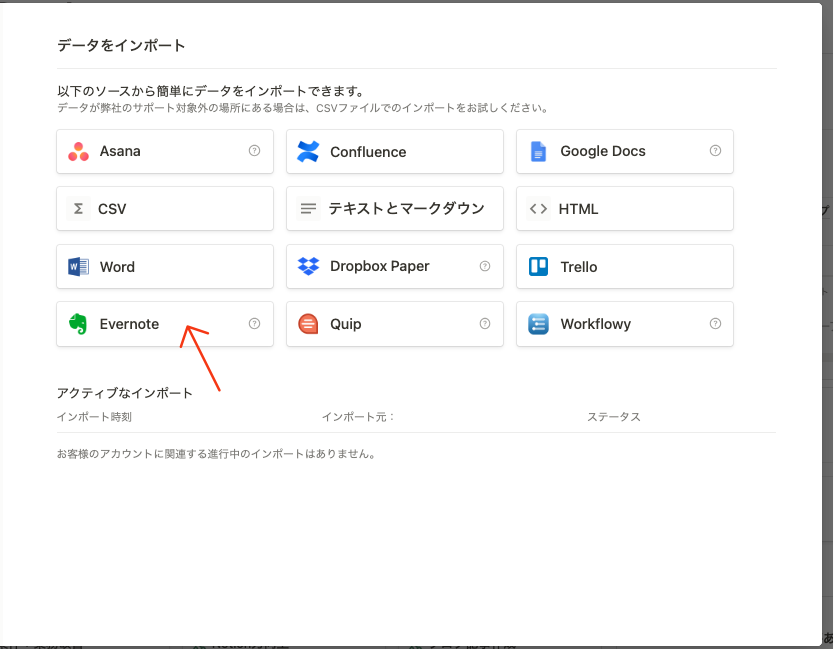
1. Notionの左サイドバー最下部にある「インポート」ボタンをクリック
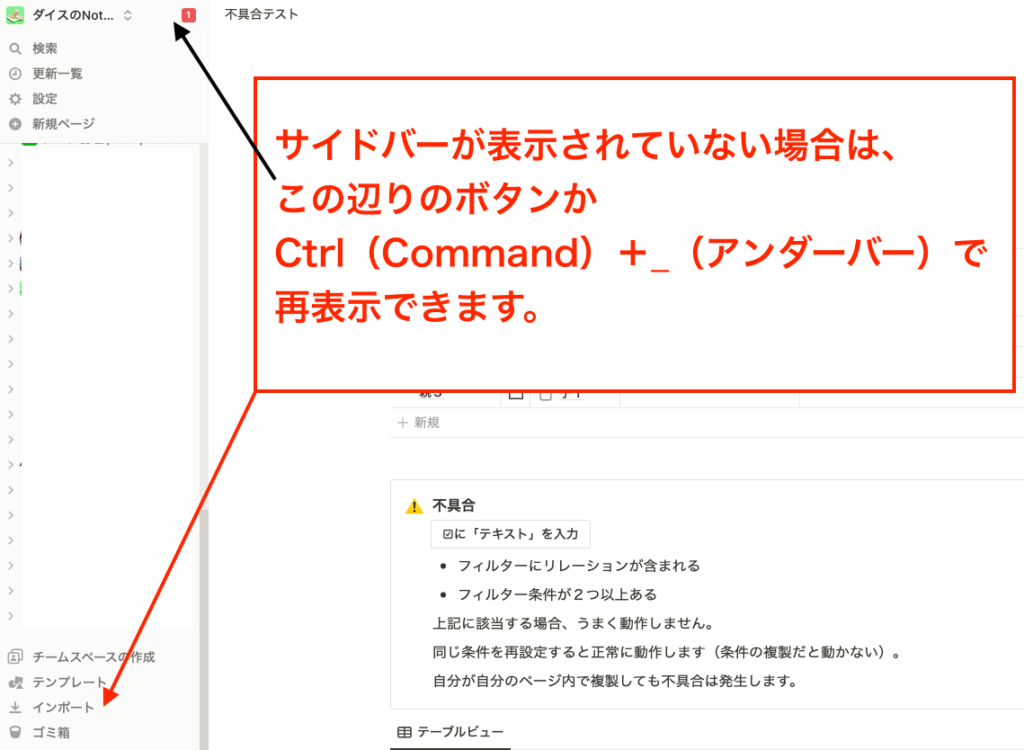
2. インポート元として「Evernote」を選択
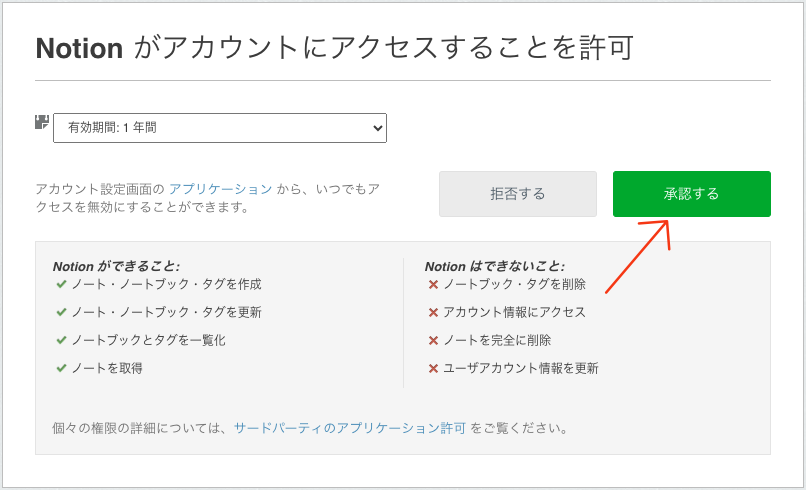
3. Notionがアクセスすることを承認
4. 移行するノートを選択
・すべてのノートを一度に移行するか、特定のノートブックのみを選択
・移行するノートにチェックをつける
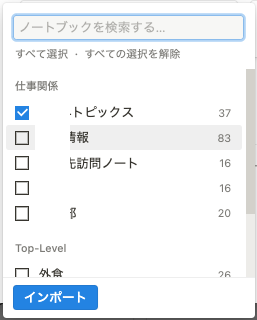
5. インポートボタンをクリックして移行開始
・データ量によっては数分〜数十分かかることがあります
・処理中もNotionの操作は継続可能です
公式サイトでは、移行手順のGIF動画も公開されています。
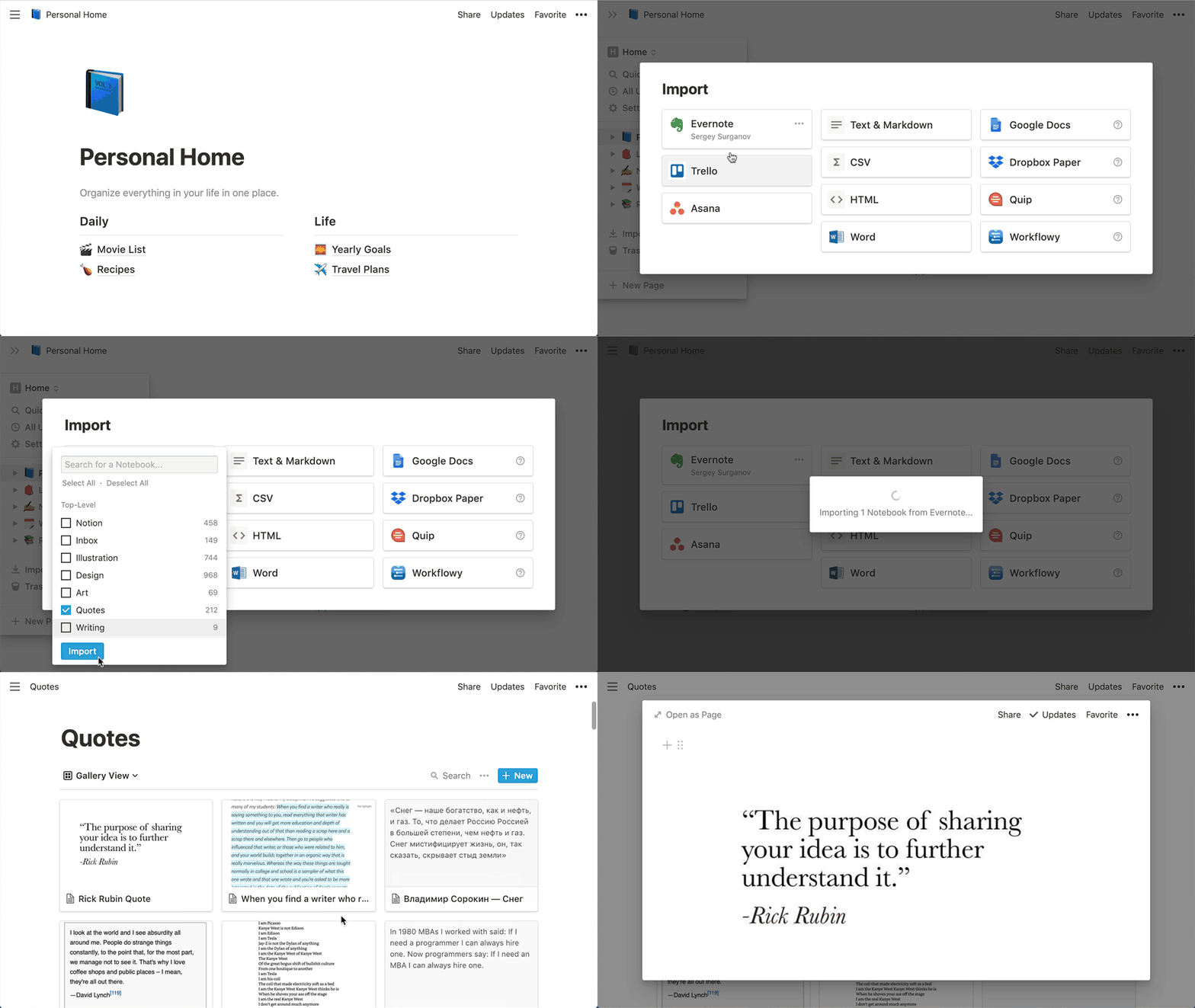
インポートが完了すると、Notionのワークスペースに移行されたデータが表示されます。
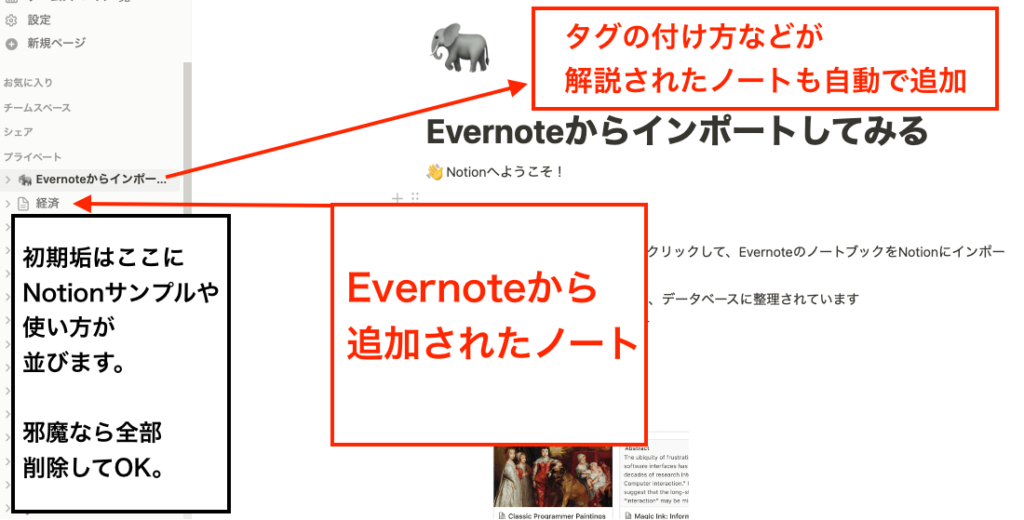
移行後のワークスペースには以下が追加されます:
- 移行したEvernoteのノート:選択したノートがNotionページとして表示
- Evernoteの使い方マニュアル:NotionでEvernoteと同等の操作をする方法
- Notionチュートリアル:新規アカウントの場合、基本的な使い方ガイド
移行後の初期設定とデータ確認
データ移行後、以下の作業を行って移行の品質を確認します。
- インポートされたデータの確認
・すべてのノートが正しく移行されているか
・添付ファイルが正常に表示されるか
・フォーマットが崩れていないか - フォルダ構造の整理
・Notionの階層構造に合わせてページを整理
・データベースへの変換が必要なものを検討 - タグ情報の移行確認
・Evernoteのタグは「タグ」プロパティとして移行される
・必要に応じてNotionのタグシステムに変換 - 検索性の確認
・重要なキーワードで検索し、必要な情報にアクセスできるか
移行後のEvernoteデータについて
移行が完了しても、Evernoteのデータはそのまま残ります。
しばらくは両方のサービスを併用し、Notionの操作に慣れてから必要に応じてEvernoteをクリーンアップすることをおすすめします。
移行作業自体は驚くほど簡単ですが、移行後のデータ整理と構造化が重要です。
Notionの強みを活かすには、単純なノートからデータベース形式への変換を検討するとよいでしょう。
また、重要なEvernoteデータをバックアップとして残しておくことで、万が一の際の安全策になります。
EvernoteからNotionへの移行で一番大事なのは、データをそのまま移すことではなく、移行前に分類ルールを決めることです。
「どのノートから移せばいいか分からない」で止まっているなら、整理の段階から一緒に考えます。
» ノートの整理から移行まで相談する(無料)
移行時のトラブル完全対応ガイド

Evernoteからの移行は基本的にスムーズですが、データ量や形式によってはトラブルが発生することもあります。
ここでは発生しがちな問題と解決方法を紹介します。
よくある移行エラーと解決方法
移行時に発生しやすいエラーの主な原因と対処法です。
「インポートできない」エラーの対処法
- 認証エラー:Evernoteに再ログインしてから再試行
- サーバー応答なし:数時間後または翌日に再度試す
- ブラウザの問題:別のブラウザで試す(ChromeとSafariで成功例が多い)
- キャッシュの影響:ブラウザのキャッシュをクリアして再試行
「移行が終わらない」場合の対処法
- データ量削減:少量のノートから試し、段階的に移行
- ネットワーク環境改善:安定した高速接続に切り替え
- 大きなファイル確認:大容量添付ファイルを含むノートを特定して個別に対応
- デスクトップアプリ使用:ブラウザ版でなくデスクトップ版Notionを試す
特に大量のデータを一度に移行しようとすると問題が発生しやすいです。
この場合、小さなノートブックから始め、徐々に移行範囲を広げるアプローチが効果的です。
スマホユーザー特有の問題と解決策
モバイルユーザーには特有の課題があります。
重要:モバイルアプリでは移行不可
EvernoteからNotionへの移行は、モバイルアプリからは行えません。
必ずパソコンのブラウザまたはデスクトップアプリを使用してください。
モバイル中心のユーザーにおすすめの解決策:
- 一時的なPC借用:友人や家族のPCを借りて短時間で移行作業
- クラウドPC活用:Microsoft 365等のクラウドPC環境からブラウザ版Notionにアクセス
- 段階的移行:少量の重要データのみPCで移行し、残りは手動で徐々に移行
- 代行サービス利用:移行が難しい場合は、専門家によるNotion移行支援サービスの利用も検討できます
移行後のモバイル体験について確認すべきポイント:
- 同期の確認:移行データがモバイルアプリに正しく同期されるか
- 閲覧性の確認:複雑なレイアウトがモバイルで正しく表示されるか
- オフライン対応:重要ページをオフライン保存に設定
- 検索速度の確認:キーワード検索が迅速に機能するか
Notionのモバイルアプリは機能面では優れていますが、Evernoteに比べるとやや動作が重いことがあります。
重要な情報へのアクセスをショートカットなどで効率化することをおすすめします。
データ不整合への対応
移行後に見られる主なデータ不整合の問題と修正方法です。
添付ファイル・画像の問題
- 画像が表示されない:個別に再インポートまたは手動で画像を追加
- 添付ファイルがダウンロードできない:Evernoteから直接ファイルを抽出して再添付
- 画像サイズ変更:表示サイズの調整(Notionはドラッグで簡単にサイズ変更可能)
- 大きすぎるファイル:5MB以上のファイルはクラウドストレージへのリンクに置き換え
レイアウト・フォーマットの問題
- 表の崩れ:Notionの表ブロックで再構築
- フォント・スタイルの変化:テキストを選択して再フォーマット
- チェックボックスの変換ミス:Notionのチェックボックスブロックへ変換
- リンク切れ:URL確認と手動修正
データの不整合は完全に避けられないため、移行後の確認と手動修正プロセスを計画に含めることが重要です。
特に重要なビジネス文書や頻繁に参照する情報は優先的に確認しましょう。
また、Evernoteでは問題なく表示されていた特殊書式(数式、特殊記号など)が変換されないケースもあります。
これらの要素が重要なノートについては、移行後に個別確認と修正が必要です。
補足修正の効率化テクニック
移行後のデータ修正作業を効率化するために、Notionの「ブロック複製」機能を活用しましょう。
一度フォーマットを整えたブロックをコピーして再利用することで、修正作業の時間を大幅に短縮できます。
Notion移行後の効果的活用法【段階別ガイド】

Notionへの移行は終わりではなく、新しい情報管理の旅の始まりです。
ここでは、Notionの機能を段階的に取り入れ、情報管理からナレッジマネジメントへと発展させる方法を紹介します。
第1段階:Evernoteライクな基本利用
まずは使い慣れたEvernoteと同じような使い方からスタートし、徐々にNotionの機能に慣れていきましょう。
- ノートアプリとしての基本操作をマスター
・新規ページ作成
・テキスト入力とフォーマット
・画像や添付ファイルの追加方法 - 従来のフォルダ構造による整理
・サイドバーでのページ階層管理
・ドラッグ&ドロップによるページ移動
・親子関係の設定 - タグとプロパティの基本的な使い分け
・EvernoteのタグをNotionのタグプロパティとして活用
・プロパティを使った基礎的な情報分類 - 検索機能の効果的な活用法
・クイック検索(Command/Ctrl+P)
・詳細検索オプションの使い方
・よく使うページのブックマーク設定
Notionの基本操作については、Notionの使い方:初心者でも3日で使いこなせる完全ガイドで詳しく解説しています。
移行直後は基本的な操作を習得することに集中し、少しずつNotionの世界に慣れていくことをおすすめします。
この段階で重要なのはシンプルに始めることです。
最初からNotionの複雑な機能に手を出すと挫折してしまう可能性があります。
Evernoteでしていたことと同じことをNotionでできるようになることを最初の目標にしましょう。
第2段階:Notion独自機能の活用
基本操作に慣れてきたら、次はNotionならではの機能を活用してワークフローを改善しましょう。
データベース機能による情報の構造化
- テーブルビュー:一覧性の高い表形式での情報管理
- カンバンボード:視覚的なタスク進行管理
- カレンダービュー:日程ベースでの情報管理
- ギャラリービュー:画像を中心とした視覚的な情報整理
- リスト表示:シンプルで見やすいリスト形式
同じデータを複数の視点で見ることがNotionの強みです。
例えば、タスクリストをリスト、カンバン、カレンダーと切り替えるだけで、視点が一気に変わります。
テンプレート活用による効率化
- 公式テンプレート:タスク管理、プロジェクト計画、会議議事録など
- コミュニティテンプレート:様々なユーザーが作成した特化型テンプレート
- 自作テンプレート:頻繁に使うページ構造を保存して再利用
Notion公式のテンプレートギャラリーでは、無料で利用できる多数のテンプレートが提供されています。
初めからすべてを自作するよりも、テンプレートをカスタマイズする方が効率的です。
ページ間リンクによる情報のネットワーク化
- @メンション:ページやデータベースを簡単に参照(@+ページ名)
- リレーション:データベース間の関連付け
- バックリンク:どのページから参照されているかを確認
- ページリンク:テキスト内に他のページへのリンクを埋め込み
Evernoteの単純なノート構造と異なり、Notionでは情報同士のつながりを明示的に作ることができるのが大きな特徴です。
これにより、単なる情報保存だけでなく、知識のネットワーク構築が可能になります。
第3段階:高度な情報管理システムの構築
Notionの基本と独自機能を習得したら、さらにビジネスや個人の生産性を高める高度な活用方法にステップアップしましょう。
プロジェクト管理への発展
- タスク管理システム:GTD(Getting Things Done)方式の構築
- 進捗管理ダッシュボード:プロジェクト全体を俯瞰できる情報ハブ
- 自動化機能:データベースオートメーションによる効率化
- AI機能の活用:Notion AIを使った文書作成やデータ分析
プロジェクト管理をしたい方は、Notionダッシュボードの作り方の記事で詳しいカスタマイズ方法を解説しています。
ビジュアルで情報を把握しやすいダッシュボードは、仕事や個人の生活で一覧性を高める重要なツールです。
タスク管理システムとの統合
- TODOリストのデータベース化:単純なリストからの進化
- 複数プロジェクトの統合管理:すべてのプロジェクトを一元管理
- 優先順位と期限の可視化:重要な作業を見失わない仕組み
- レビュー機能の構築:定期的な振り返りの自動化
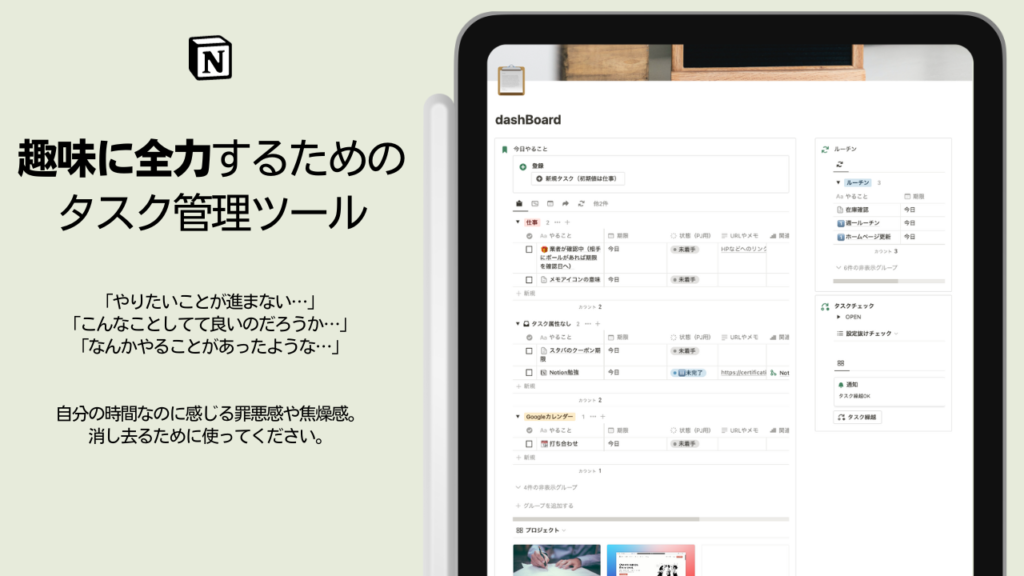
効率的なタスク管理システムを構築したい方は、GTD×Notionタスク管理テンプレートがおすすめです。
すぐに使える実用的なテンプレートで、タスク管理の煩わしさから解放されます。
チーム・組織での情報共有
- 社内Wiki構築:組織の知識ベース作成
- ドキュメント共同編集:リアルタイムでの協働作業
- 権限管理:適切なアクセス制御による情報保護
- フィードバック管理:コメント機能を活用した情報改善
組織での活用をお考えの方は、Notionで作る社内ポータル・社内wiki完全ガイドで詳しく解説しています。
チームの情報共有を一元化し、業務効率化を実現できます。
補足:Notionの自動化機能
Notionはシンプルさを保ちながらも、データベースオートメーション機能を使ったワークフロー自動化が可能です。
例えば、ステータス変更時の自動タスク作成、期限前リマインダー設定など、単純作業の自動化により生産性を大幅に向上できます。
Notionはシンプルなメモアプリから、個人の第二の脳、そしてチーム全体のナレッジマネジメントシステムへと発展させられる柔軟なツールです。
段階的に機能を取り入れ、自分に最適な情報管理環境を構築していきましょう。
移行完了後のよくある質問

EvernoteからNotionへの移行プロセスが完了した後も、様々な疑問が生じることがあります。
ここでは移行後によく寄せられる質問に答えていきます。
技術的な疑問
- 移行後もEvernoteを併用できますか?
- はい、移行後も両方のサービスを併用できます。
移行はEvernoteからデータをコピーするだけなので、元のEvernoteデータはそのまま残ります。
移行直後は両方を使いながら徐々にNotionに慣れていくことをおすすめします。 - データの同期頻度と更新反映について教えてください
- Notionのデータ同期はリアルタイムで行われます。
一度のデバイスで変更を加えると、ネットワーク接続がある限り、ほぼ即座に他のデバイスに反映されます。
オフライン時の編集は、オンラインに戻った際に自動的に同期されます。 - Notionの容量制限はどうなっていますか?
- 2026年現在、Notionの無料プランでもアップロード容量の制限はありません。
ただし、1ファイルあたりの上限は5MBとなっています。
大きなファイルを扱う場合は、Google DriveやDropboxなどの外部ストレージへのリンクを利用するのが効果的です。
オフラインでのNotionの使用について:インターネット接続がない環境でも、以前開いたページは閲覧可能です。ただし、新しいページの作成や編集にはオンライン環境が必要です。重要なページは事前にキャッシュされるよう、訪問しておくことをおすすめします。
利用方法に関する疑問
- EvernoteでのワークフローをNotionでどう再現すればいいですか?
- Evernoteのワークフローを完全に再現するのではなく、Notionの強みを活かした新しいワークフローを構築するのがおすすめです。
特にノートブックとタグによる整理からデータベースによる多次元管理への移行が鍵となります。
初めは単純なページ構造から始め、徐々にデータベース機能を取り入れていくとスムーズです。
» Notionデータベースの設計哲学と実践的作り方|情報構造化の思考法 - 共有・コラボレーション機能はどう活用できますか?
- Notionの共有機能は非常に柔軟です:
・個別ページの共有:特定のページのみを共有(閲覧・コメント・編集権限の設定可能)
・Webページとして公開:誰でもアクセスできるウェブサイトとして公開
・ワークスペース共有:チームメンバーとワークスペース全体を共有
これらを使い分けることで、プライバシーを保ちながら効果的なコラボレーションが可能です。 - バックアップとデータ保護はどうすればいいですか?
- Notionでは以下の方法でデータを保護できます:
・定期的なエクスポート:ワークスペース全体をHTML、PDF、Markdownなど複数の形式でエクスポート
・バージョン履歴:変更履歴を最大30日間保持(有料プラン)
・ごみ箱:削除したページは30日間はごみ箱から復元可能
重要なデータは定期的(月1回程度)にエクスポートしておくことをおすすめします。
コスト・プランに関する疑問
- 無料プランでの長期利用は現実的ですか?
- 個人利用であれば、Notionの無料プランは十分に実用的です。
EvernoteとNotionの無料プランを比較すると、Notionの方が制限が少なく、多くの機能を利用できます。
無料プランでも複数デバイスでの同期、ページ数無制限、基本的なコラボレーション機能が使えるため、個人の情報管理には十分対応できます。 - 有料プラン移行のタイミングと判断基準は?
- 以下のような状況になったら有料プランへの移行を検討するとよいでしょう:
・1ファイル5MB超の添付ファイルを頻繁に使いたい(Plusプランで上限拡大)
・チームメンバーと高度なコラボレーションをしたい
・Notion AIを本格的に活用したい(Businessプラン月3,150円〜が必要)
・ビジネス利用で権限管理・監査ログが必要になった
個人の情報管理が目的であれば、無料プランで長期間十分に対応できます。 - 他サービスとの併用時のコスト最適化について
- 複数のサービスを併用する場合のコスト最適化戦略:
・Notionは情報整理とプロジェクト管理の中心として無料プランで活用
・大きなファイル保存はGoogle DriveやDropboxの無料枠を利用
・特定の専門機能(例:請求書管理)は特化型サービスを選択
複数サービスをNotionから参照できるようにすることで、使い勝手を維持しながらコストを抑えられます。
2026年現在のNotion AIについて
2025年5月の料金改定以降、Notion AIはフリープラン・Plusプランではトライアルのみとなりました。文章生成・要約・Q&A検索などのAI機能を本格活用するには、Businessプラン(月額3,150円・年払い)以上が必要です。
AI活用が必要なければ、フリープランのままで十分な情報管理が可能です。
その他にも疑問や質問がある場合は、公式サイトのヘルプセンターで詳しい情報を確認できます。
また、日本語での質問はNotion Japan公式Twitterでも対応しています。
まとめ:Notionで実現する次世代情報管理
EvernoteからNotionへの移行は、単なるツール変更ではなく情報管理の思考法そのものを進化させる機会です。
単なる情報蓄積から、構造化・活用・共有へと発展させることで、個人の生産性からチーム全体の知識共有まで一元管理できます。
2026年現在、EvernoteはAI機能を核としたv11をリリースし進化を続けていますが、Notionは世界中で急成長を続けるオールインワンプラットフォームとして存在感を高めています。
移行自体はシンプルですが、Notionの真価を発揮するには自分の使い方に合わせたカスタマイズが鍵となります。
「EvernoteからNotionへ移行したいけど、整理が大変そう…」と思ったら
移行手順自体はシンプルですが、既存ノートをどう分類して移すかで手が止まりやすいです。30分の無料相談で、移行前の整理から一緒に考えます。